Проблемы с клавиатурой на ноутбуках очень распространены в 2026.
Большинство причин просты и могут быть решены с помощью незначительных действий в системе, но также существуют и серьезные проблемы, вызванные аппаратными сбоями или программными ошибками. Игровые ноутбуки страдают от этого меньше всего, но проблема все же встречается, поскольку геймеры часто нажимают клавиши интенсивнее, чем обычные пользователи. Давайте разберемся вместе и попробуем перечислить все способы устранения проблемы, если клавиатура ноутбука не работает.
Рабочие решения (2026)
Перезагрузка ноутбука
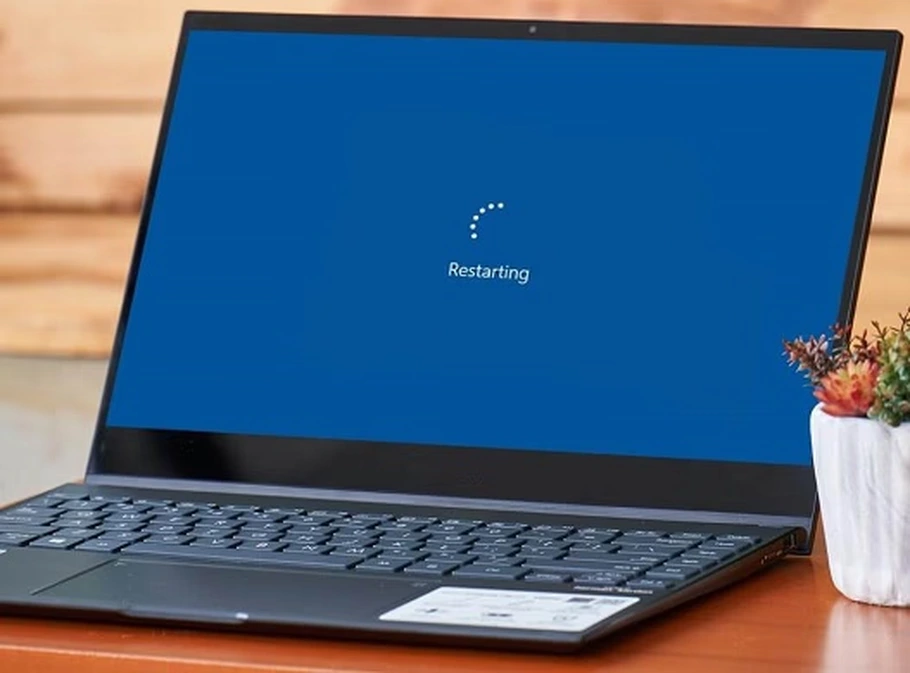
Иногда возникает незначительный системный конфликт, и простая перезагрузка ноутбука необходима. Кстати, это самая частая причина. Сделать это можно, удерживая кнопку питания на корпусе ноутбука. В 99% случаев проблема исчезает после перезагрузки.
Если этот метод не помог, читайте дальше.
Отключение аккумулятора
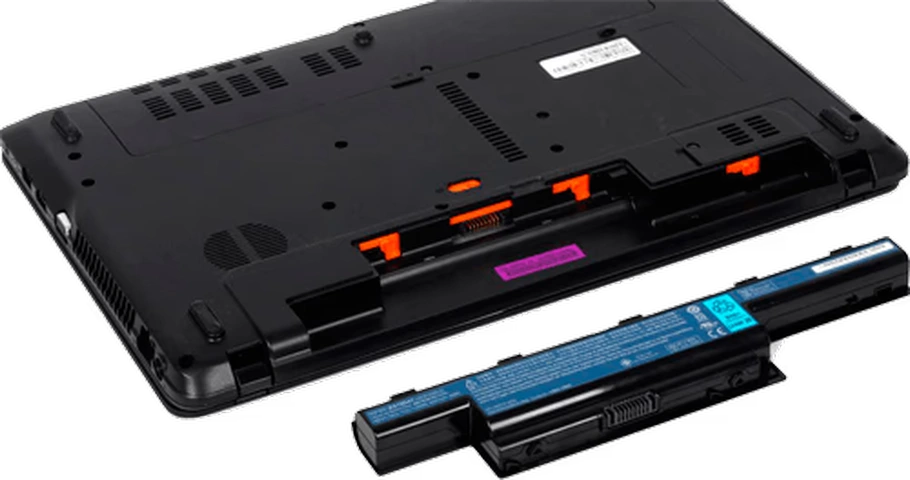
Если клавиатура полностью перестала работать, вы можете выполнить жесткую перезагрузку ноутбука, сняв аккумулятор. В большинстве моделей он легко доступен, в то время как в других придется открутить несколько болтов и разобрать ноутбук.
Проверка системы на вирусы
Иногда клавиатура может не работать из-за того, что ноутбук заражен вирусами (вредоносным ПО). Поэтому вам следует проверить ноутбук с помощью антивирусного программного обеспечения. Вскоре мы напишем обзорную статью о лучшем антивирусе в 2026. После обнаружения вирусов их необходимо удалить, затем перезагрузите ноутбук.
Проверка шлейфа ноутбука
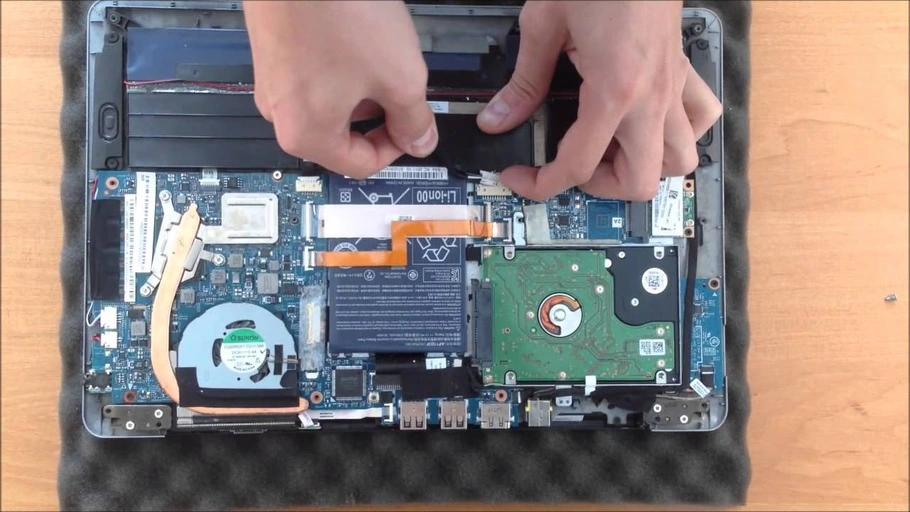
Отключение клавиатуры на ноутбуке может быть связано с тем, что шлейф ослаблен, поэтому его нужно проверить. Это можно сделать, только разобрав ноутбук и подключив шлейф заново к материнской плате.
У каждого ноутбука есть свои инструкции по разборке и подключению. Если у вас нет технических навыков или если ноутбук находится на гарантии, отнесите его в сервисный центр.
Подключение внешней клавиатуры к ноутбуку
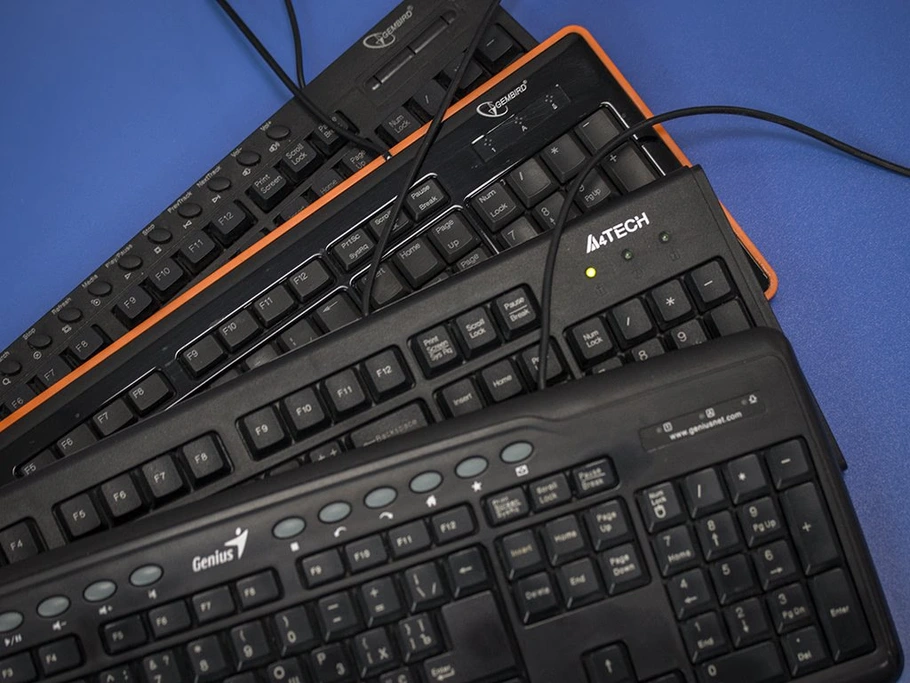
Если ни один из советов не помог, вы можете просто подключить внешнюю клавиатуру, чтобы продолжить работать с ноутбуком. Большинство моделей имеют порты USB-A, USB-C, которые можно использовать. Иногда встречаются беспроводные модели, которые подключаются через Bluetooth.
Если и это не помогает, возможно, потребуется переустановить Windows или драйверы, так как проблема может быть в системе. Если не удается справиться самостоятельно, единственным вариантом остается обратиться в ближайший сервисный центр.
Использование виртуальной клавиатуры
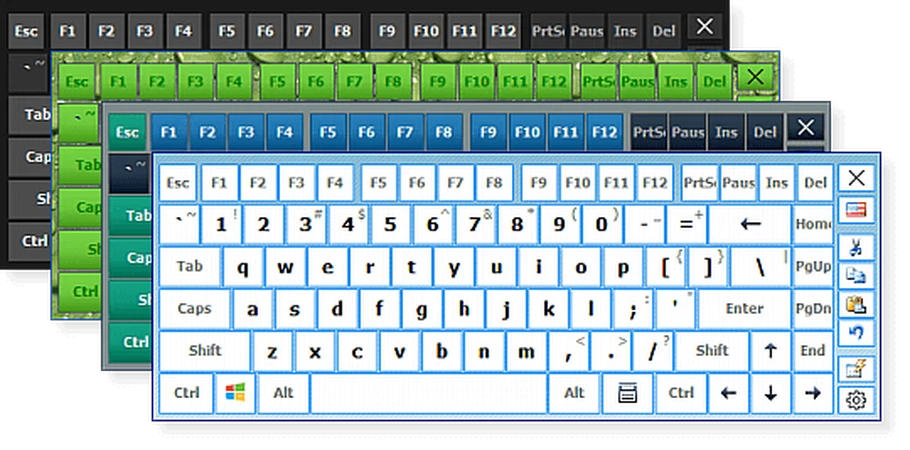
Если внешняя клавиатура недоступна, можно запустить виртуальную, которая может работать как в офлайн-режиме (доступно в системе), так и через онлайн-сервис.
Чтобы запустить ее на ПК с Windows:
- Нажмите «Пуск»;
- Затем «Настройки»;
- После «Специальные возможности»;
- И, наконец, «Клавиатура» и «Виртуальная клавиатура» (или «Экранная клавиатура»).
Вы также можете вызвать ее с помощью сочетания клавиш Windows + CTRL + O.
С виртуальной клавиатурой вы можете работать с помощью мыши.
На MacBook виртуальная клавиатура запускается так:
- Зайдите в меню Apple;
- Откройте «Системные настройки»;
- Перейдите в «Специальные возможности»;
- Включите «Помогающую клавиатуру».
Вы также можете управлять виртуальной клавиатурой на ноутбуках Apple с помощью мыши.
Исправления в Windows и обновление драйверов
Если вам удалось каким-то образом получить доступ к клавиатуре (внешней или виртуальной), вы можете запустить устранение неполадок непосредственно в Windows.
Операционная система постарается найти причину и устранить ее. Иногда проблема решается простым обновлением драйвера клавиатуры.
Для этого:
- Нажмите «Пуск»;
- Перейдите в «Настройки»;
- Затем «Обновление и безопасность»; (не забывайте, желательно, чтобы Windows была активирована, мы писали как это сделать)
- После «Устранение неполадок» и «Дополнительные средства устранения неполадок»;
- Нажмите на «Клавиатура» и обновите.
Если это помогло, отлично. Если нет, читайте дальше.
Откат до последнего обновления Windows
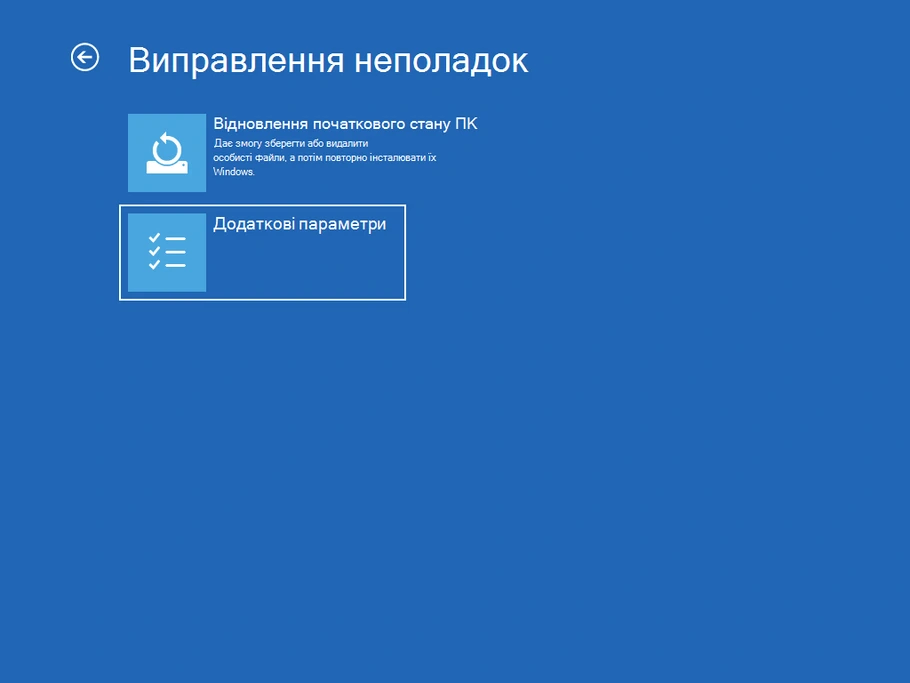
Программное обеспечение и обновления могут вызывать конфликты с клавиатурой вашего ноутбука.
Как откатить Windows до последнего обновления:
- Нажмите «Пуск»;
- Перейдите в «Настройки»;
- Выберите «Обновление и безопасность»;
- Затем «Центр обновления Windows» и «Журнал обновлений»;
- Выберите последнее обновление и нажмите «Удалить обновления».
Обновление конфигурации клавиатуры
Проблема может быть также в самой клавиатуре, например, неправильно установлен драйвер. Как проверить и решить проблему?
- Нажмите правой кнопкой мыши на «Пуск»;
- Откройте «Диспетчер устройств»;
- Найдите раздел «Клавиатуры»;
- Выберите нужную клавиатуру и нажмите «Обновить конфигурацию оборудования».
Если это не помогло, вы можете удалить устройство, перезагрузить ноутбук и дождаться автоматической переустановки драйвера.
Сброс BIOS/UEFI
Сброс BIOS/UEFI часто помогает. Вход в него зависит от модели ноутбука, но чаще всего во время загрузки ноутбука нажимают Delete (иногда Fn + F2). После появления меню вы можете выполнить сброс настроек до заводских.
Вы также можете удалить «таблетку», но это подразумевает вскрытие ноутбука и требует технических навыков, лучше через сервис.