Не працює клавіатура на ноутбуці: способи вирішення проблеми (2026)
Проблеми з клавіатурою на ноутбуці є дуже частими в 2026. Більшість причин — прості й вирішуються просто невеликими діями в системі, проте є й великі проблеми, спричинені ламання або збоєм ПЗ. Ігрові ноутбуки найменше на це страждають, але буває теж, оскільки часто геймери натискають на клавіші, ніж звичайні користувачі.
Давайте разом розбиратися, ми постараємося назвати всі способи, які можна виправити, якщо не працює клавіатура на ноутбуці.
Робочі способи вирішення (2026)
Перезавантаження ноутбука
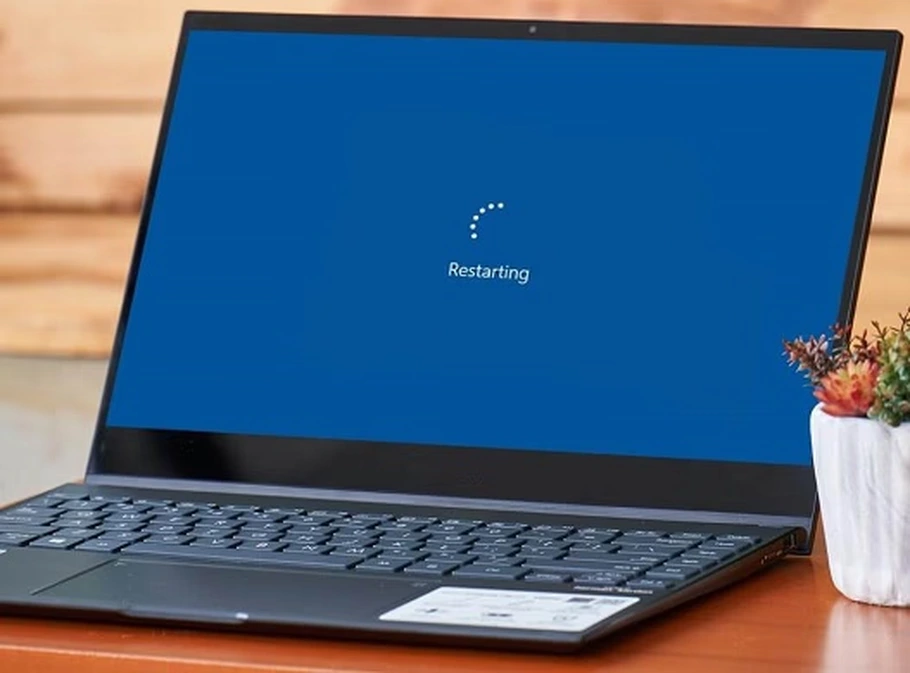
Іноді трапляється невеликий конфлікт у системі, і необхідно просто перезапустити ноутбук. До слова, це найчастіша причина. Зробити це можна просто утримати кнопку ввімкнення/вимкнення на корпусі ноутбука. У 99% випадків проблема випарується під час увімкнення.
Якщо вам не допоміг цей спосіб, можете читати матеріал далі.
Від’єднання акумулятора
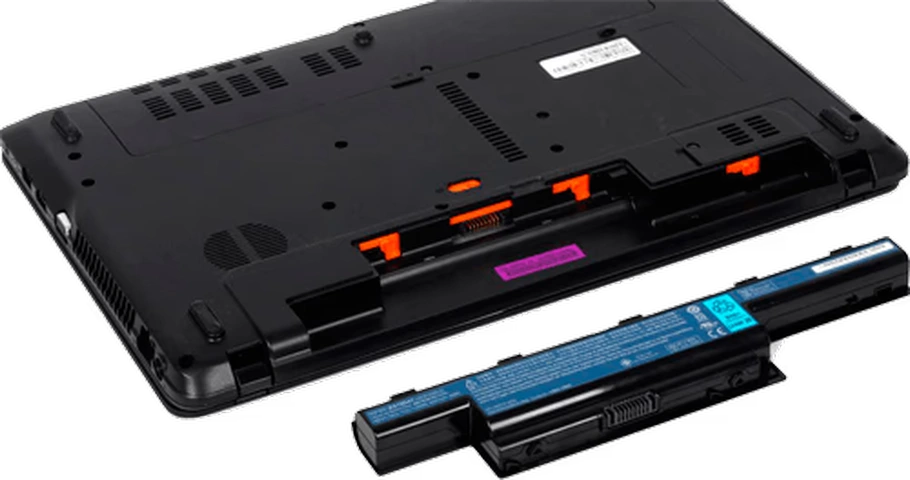
Якщо клавіатура на ноутбуці перестала повністю працювати, ви можете зробити жорстке перезавантаження свого ноутбука, тим, що дістанете акумулятор. У більшості моделей він дістається легко, у деяких доведеться розкручувати болтики й розбирати ноутбук.
Перевірка системи на віруси
Іноді клавіатура на ноутбуці може не працювати, тому що ноутбук заразився вірусами (шкідливими ПЗ). Тому потрібно перевірити свій ноутбук антивірусом, ми скоро напишемо оглядову статтю, який антивірус найкращий в 2026. Після виявлення вірусів, їх необхідно видалити, після перезапустити ноутбук.
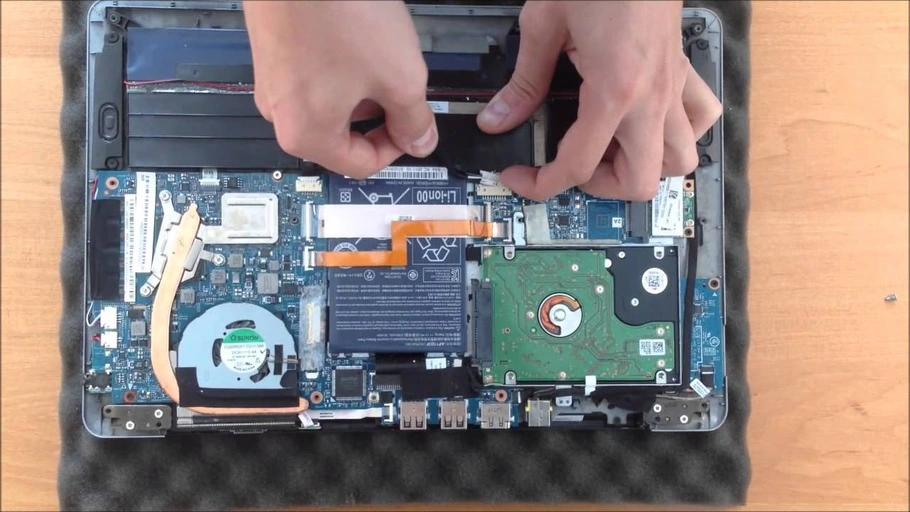
Перевірка шлейфу ноутбука
Вимкнення клавіатури на ноутбуці може бути пов’язане з тим, що відійшов шлейф ноутбука, тому його потрібно перевірити. Це можна зробити тільки розібравши ноутбук і під’єднати шлейф знову до материнської плати.
У кожного ноутбука своя інструкція розбору і підключення, якщо у вас немає технічних навичок або ноутбук на гарантії, віднесіть його в сервісний центр.
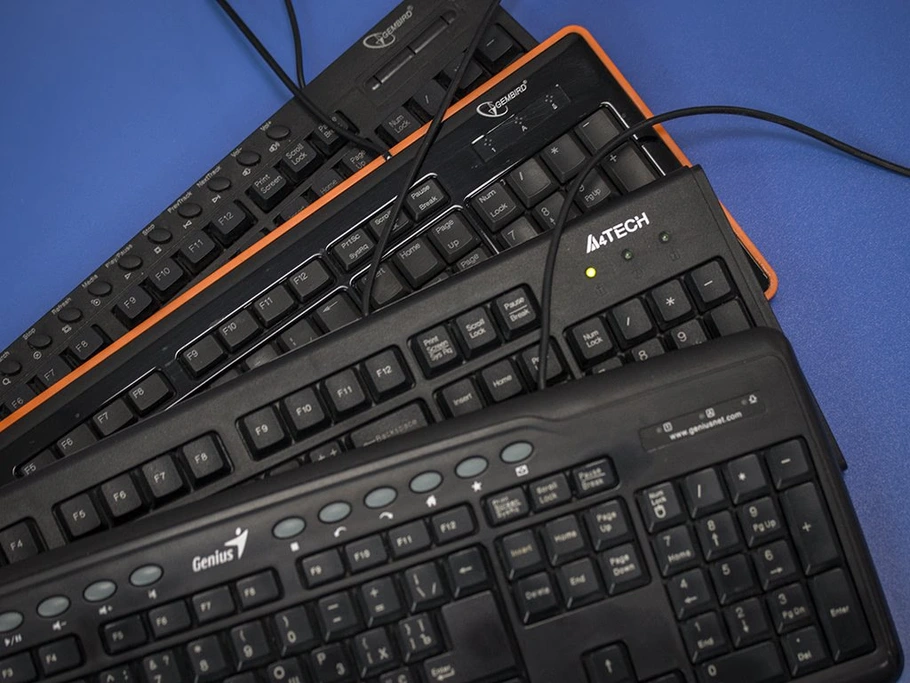
Підключення до ноутбука зовнішньої клавіатури
Якщо так вийшло, що жодна порада не спрацювала, ви можете просто підключити зовнішню клавіатуру, щоб продовжити роботу з ноутбуком. У більшості моделей є порти USB-A, USB-C, які можна підключати. Іноді є бездротові моделі, що підключаються по Bluetooth.
Якщо це не допомогло, то доведеться перевстановити Windows або драйвери, оскільки може бути проблема в системі. Якщо своїми силами не справляєтеся, тоді тільки йти в найближчий сервіс.
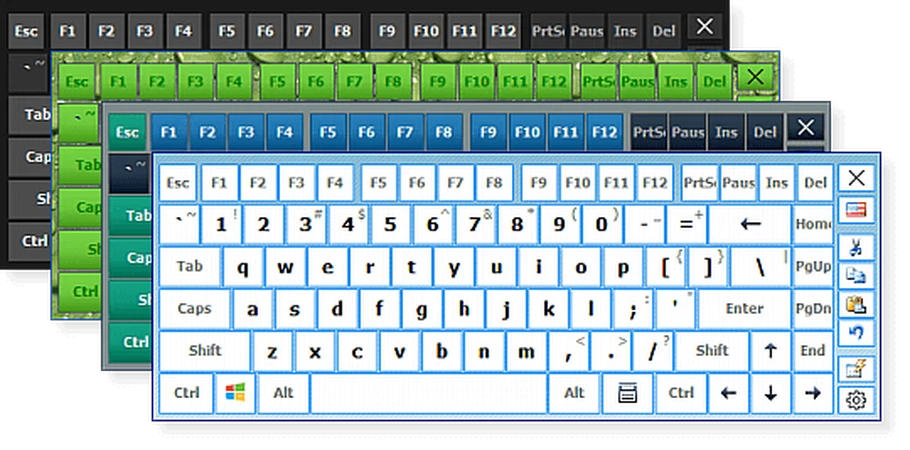
Використання віртуальної клавіатури
Якщо під рукою не виявилося зовнішньої клавіатури, то ви можете запустити віртуальну, її можна запустити як офлайн (*є в системі), так і онлайн сервісом.
Для її запуску на ПК з Windows:
- Натисніть “Пуск”;
- Потім “Параметри”;
- Після “Спеціальні можливості”;
- І, нарешті, “Клавіатура” та “Віртуальна клавіатура” (або “Екранна клавіатура”).
Також її можна викликати поєднанням клавіш Windows + CTRL + O.
З віртуальною клавіатурою можна працювати мишкою.
На MacBook віртуальна клавіатура запускається так:
- Зайдіть у меню Apple;
- Відкрийте “Системні налаштування”;
- Перейдіть в “Універсальний доступ”;
- Увімкніть “Асистивна клавіатура”.
На ноутбуках Apple керувати віртуальною клавіатурою також можна за допомогою миші.
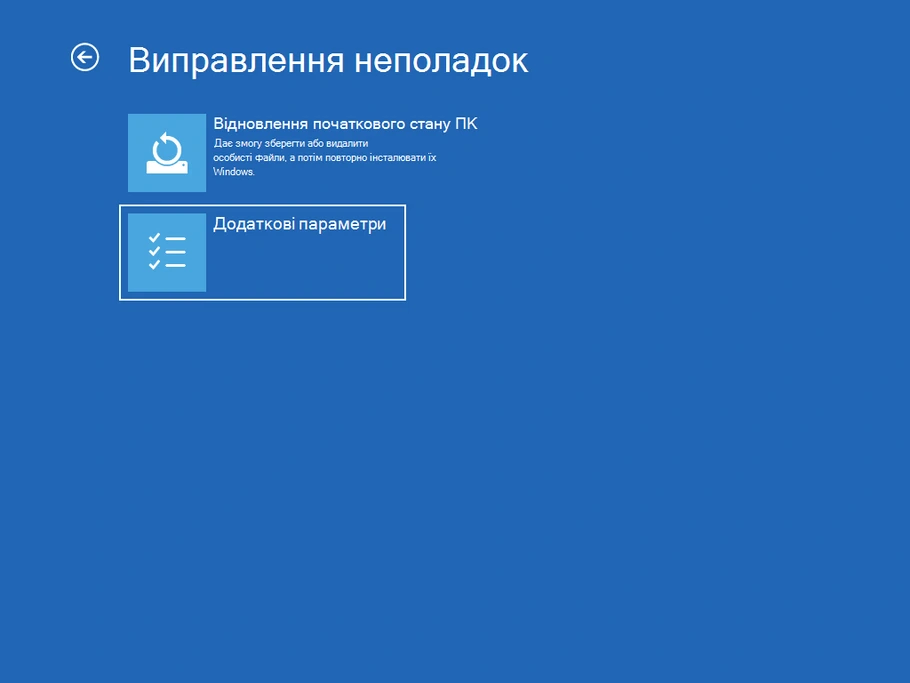
Виправлення в Windows і оновлення драйверів
Якщо ви змогли хоч якось отримати доступ до клавіатури (зовнішня або віртуальна), ви можете запустити виправлення неполадок безпосередньо в Windows.
Операційна система постарається знайти причину і виправити. Іноді вирішується звичайним оновлення драйвера клавіатури.
Для цього зробіть так:
- Натисніть “Пуск”;
- Перейдіть у “Параметри”;
- Далі “Оновлення та безпека”; (не забувайте, бажано, щоб Windows був активований, ми писали як це зробити)
- Після “Усунення неполадок” і “Додаткові засоби усунення неполадок”;
- Натискаємо на “Клавіатура”, оновлюємося.
Якщо допомогло, то добре. Якщо ні, читайте далі.
Відкат до останнього оновлення Windows
Програмне забезпечення та оновлення можуть стати причиною конфлікту з клавіатурою вашого ноутбука.
Як відкотити Windows до останнього оновлення:
- Натисніть “Пуск”;
- Зайдіть у “Параметри”;
- Виберіть “Оновлення та безпека”;
- Далі “Центр оновлення Windows” і “Журнал оновлень”;
- Виберіть останній апдейт і натисніть “Видалити оновлення”.
Оновлення конфігурації клавіатури
Проблема також може бути в самій клавіатурі, наприклад, неправильно встановлений драйвер. Як перевірити та розв’язувати проблему?
- Натиснути правою кнопкою миші на “Пуск”;
- Відкрити “Диспетчер пристроїв”;
- Знайти розділ “Клавіатури”;
- Вибрати потрібну клавіатуру і натиснути на “Оновити конфігурацію обладнання”.
Якщо не допомогло, можна видалити пристрій, перезапустити ноутбук і почекати автоматичного перевстановлення драйвера.
Скидання BIOS/UEFI
Часто допомагає і скидання BIOS/UEFI. Вхід у нього у кожного ноутбука свій, але найчастіше під час завантаження ноутбука по клавіші Delete (іноді Fn + F2). Після як з’явиться меню, ви можете зробити відкат до заводських параметрів.
Можна ще витягнути “таблетку”, але це розкривати ноутбук і потрібно мати технічні навички, краще через сервіс.