Як використовувати зовнішній монітор із закритим ноутбуком

Як використовувати зовнішній монітор із закритим ноутбуком? Змініть у панелі керування опцію “Коли я закриваю кришку” на “Нічого не робити”, щоб монітор залишався увімкненим, коли ноутбук закрито.
Що потрібно знати
Відкрийте “Панель управління” і виберіть “Параметри живлення” > “Вибрати дію під час закриття кришки“.
У розділі “Увімкнути” поруч із пунктом “Коли я закриваю кришку” виберіть “Нічого не робити“. З цього моменту зовнішній монітор залишатиметься увімкненим.
Важливо: Вибір опції “Нічого не робити” для параметра “Від батареї” може призвести до швидкого розрядження батареї під час вимкнення від мережі.
У цій статті ми розповімо про те, як залишити ноутбук Windows увімкненим, навіть якщо він закритий.
Як тримати ноутбук Windows увімкненим, коли він закритий
Коли ви закриваєте кришку ноутбука, Windows переводить його в режим енергозаощадження, що автоматично вимикає комп’ютер, навіть якщо під’єднано зовнішній дисплей. Щоб запобігти цьому, потрібно заборонити комп’ютеру переходити в режим низького енергоспоживання.
- У Windows 11 відкрийте “Панель керування” і перейдіть у розділ “Обладнання та звук” > “Параметри живлення“. Потім перейдіть до кроку 3.
- У Windows 10 клацніть правою кнопкою миші піктограму батареї в правому нижньому кутку робочого столу.
Примітка: якщо ви не можете знайти значок батареї, натисніть стрілку, спрямовану вгору (“Показати приховані значки“), щоб відкрити приховані значки. Якщо ви не бачите значок батареї на робочому столі.

Натисніть “Параметри живлення“.

Натисніть “Вибрати дію під час закриття кришки“.
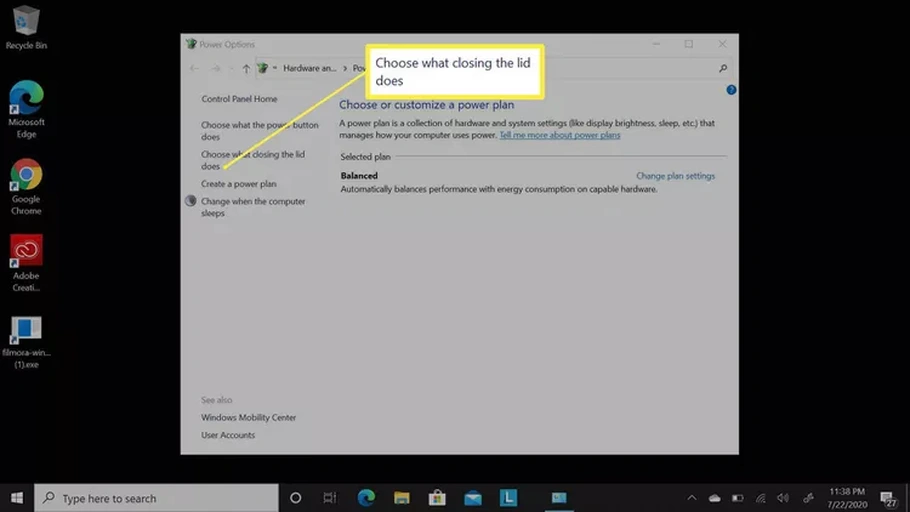
Зверніть увагу на дві категорії поруч із пунктом “Коли я закриваю кришку“: “Від батареї” і “Під’єднаний до мережі“. У кожному стовпчику у випадаючому полі виберіть дію під час закриття кришки.
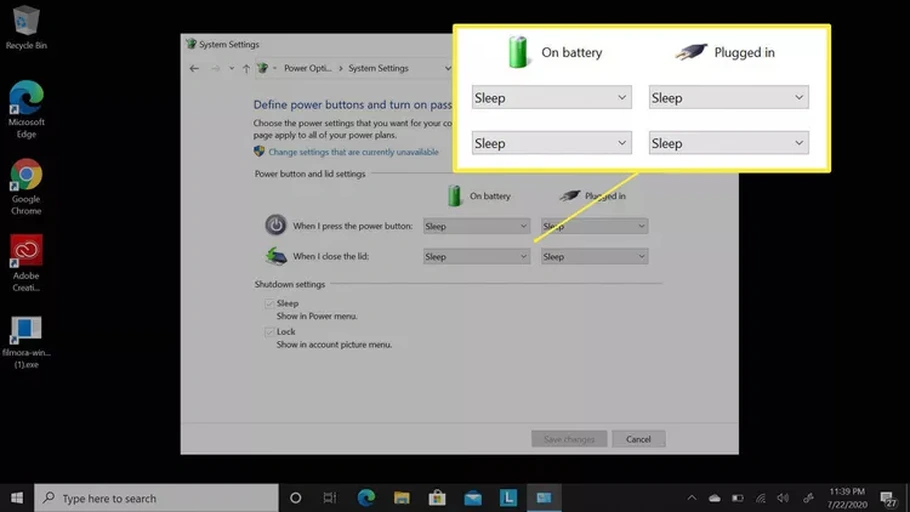
Залежно від ваших потреб виберіть “Нічого не робити” для одного або обох стовпців.
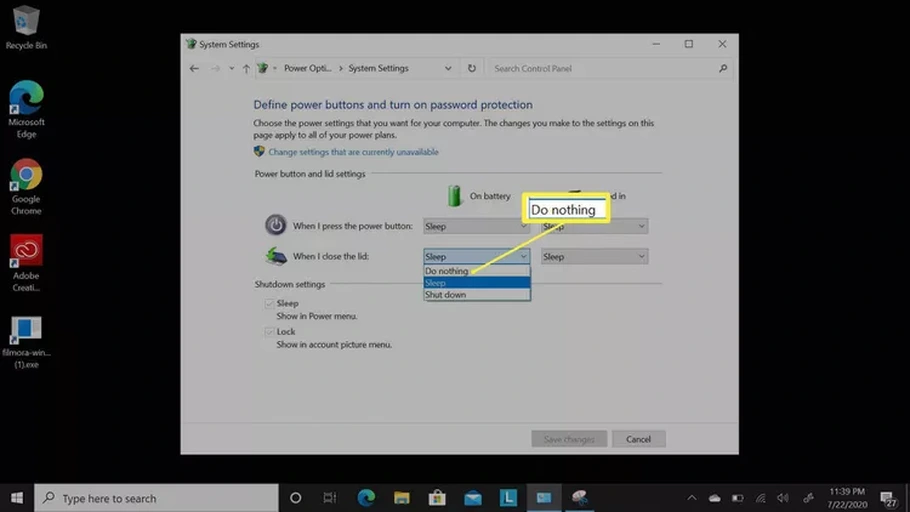
Надалі під час закриття кришки комп’ютер продовжуватиме працювати і не відключатиметься від монітора.
Попередження про збереження ноутбука увімкненим при закритій кришці
Вибір опції “Нічого не робити” в розділі “Від батареї“, як описано вище, може призвести до проблем у майбутньому. Якщо ви закриєте кришку і покладете ноутбук у сумку, він продовжить працювати та може сильно нагрітися. Сильне нагрівання може пошкодити прилад. За допомогою кнопки живлення переводьте ноутбук у сплячий режим, коли ви його не використовуєте.
Крім того, залежно від використовуваного монітора, ноутбук може живити і його, що може розрядити батарею набагато швидше. З цієї причини ви можете вибрати різні налаштування для ноутбука, коли він працює від батареї й коли він підключений до мережі.
Якщо ви використовуєте зовнішній монітор, то, найімовірніше, ви перебуваєте поруч із джерелом живлення, тому, можливо, варто змінити дії ноутбука після закриття кришки, коли комп’ютер під’єднано до мережі.
Комментарии
1You are a very smart individual!