Как использовать внешний монитор с закрытым ноутбуком

Как использовать внешний монитор с закрытым ноутбуком? Измените в панели управления опцию «При закрытии крышки» на «Ничего не делать», чтобы монитор оставался включенным, когда ноутбук закрыт.
Что нужно знать
Откройте «Панель управления» и выберите «Электропитание» > «Действие при закрытии крышки«.
В разделе «Включён» рядом с пунктом «При закрытии крышки» выберите «Ничего не делать«. С этого момента внешний монитор будет оставаться включенным при закрытой крышке ноутбука.
Важно: Выбор опции «Ничего не делать» для параметра «От батареи» может привести к быстрой разрядке батареи, когда ноутбук не подключен к сети.
В этой статье мы расскажем, как оставить ноутбук на Windows включенным даже при закрытой крышке.
Как держать ноутбук на Windows включенным при закрытой крышке
Когда вы закрываете крышку ноутбука, Windows переводит его в режим энергосбережения, автоматически выключая компьютер, даже если подключен внешний дисплей. Чтобы этого избежать, нужно запретить компьютеру переходить в режим пониженного энергопотребления.
- В Windows 11 откройте «Панель управления» и перейдите в раздел «Оборудование и звук» > «Электропитание«. Затем перейдите к шагу 3.
- В Windows 10 щелкните правой кнопкой мыши на значке батареи в правом нижнем углу рабочего стола.
Примечание: если вы не видите значок батареи, нажмите на стрелку вверх («Показать скрытые значки«), чтобы открыть скрытые значки.

Нажмите «Электропитание«.

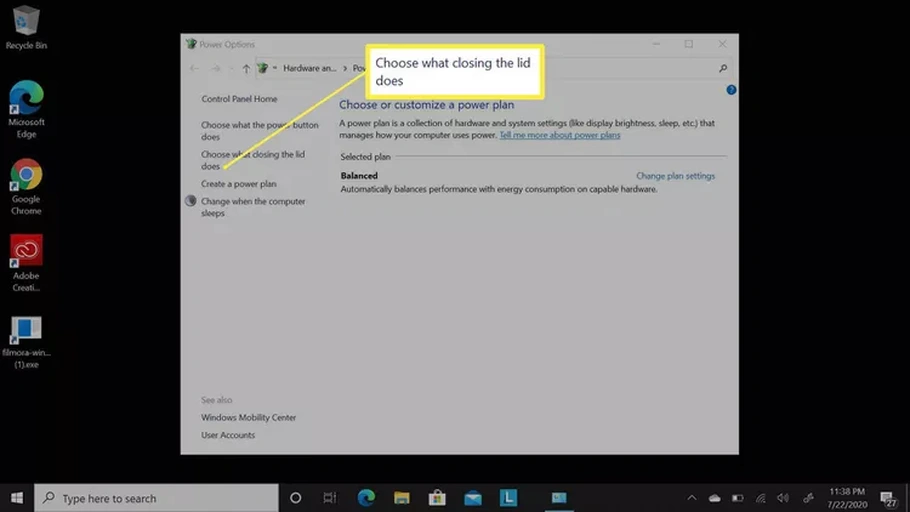
Нажмите «Действие при закрытии крышки«.
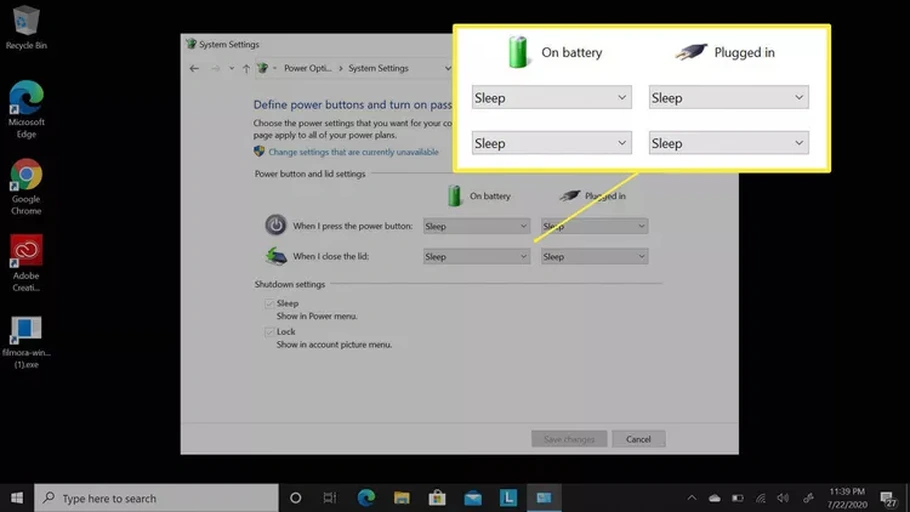
Обратите внимание на две категории рядом с пунктом «При закрытии крышки«: «От батареи» и «От сети«. В каждом столбце выберите действие при закрытии крышки из выпадающего списка.
В зависимости от ваших нужд выберите «Ничего не делать» для одного или обоих столбцов.
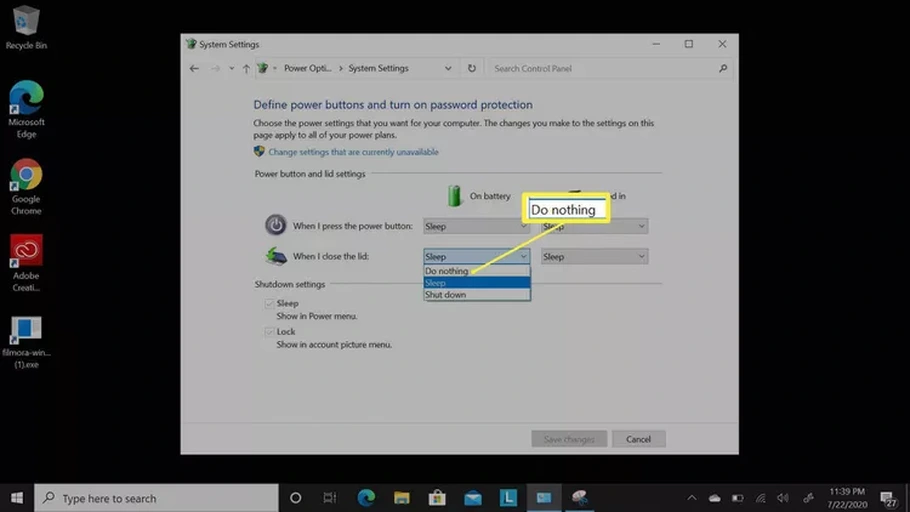
Теперь при закрытии крышки компьютер будет продолжать работать и не отключится от монитора.
Предупреждения о том, что ноутбук остаётся включенным при закрытой крышке
Выбор опции «Ничего не делать» в разделе «От батареи«, как описано выше, может привести к проблемам в будущем. Если вы закроете крышку и положите ноутбук в сумку, он продолжит работать и может перегреться. Сильный нагрев может повредить устройство. Лучше переводите ноутбук в спящий режим с помощью кнопки питания, когда вы им не пользуетесь.
Кроме того, в зависимости от используемого монитора, ноутбук может питать и его, что может быстрее разрядить батарею. По этой причине вы можете выбрать разные настройки для ноутбука, когда он работает от батареи и когда подключен к сети.
Если вы используете внешний монитор, вероятно, вы находитесь рядом с источником питания, поэтому стоит изменить действия ноутбука после закрытия крышки, когда компьютер подключен к сети.