Як швидко змінити яскравість монітора коліщатком миші в 2026
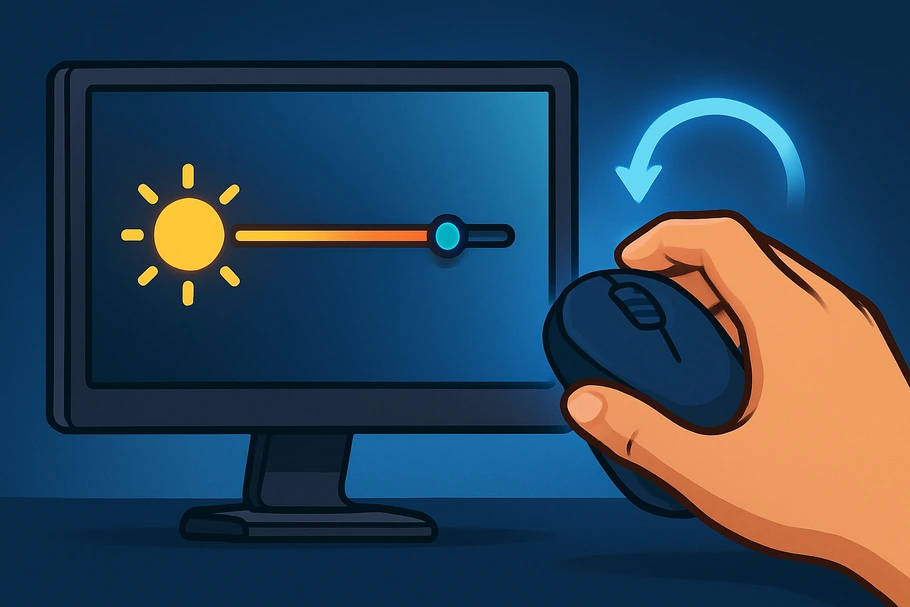
Чи дратує вас щоразу лізти в налаштування Windows, щоб змінити яскравість монітора? Мене, чесно кажучи, це дістало. Постійне гортання меню чи тягання повзунка — не найзручніший спосіб, особливо коли працюєш увечері або дивишся фільм. Знайомо? Тоді я знайшов рішення, яке економить час і нерви: утилітка BrightnessTray. Вона дозволяє регулювати яскравість монітора одним рухом коліщатка миші. Давайте розберу, як це працює, чому це зручно і як налаштувати її за пару хвилин.
Що таке BrightnessTray і чому це зручно?
Коротка відповідь: BrightnessTray — це безкоштовна портативна програма (всього 125 КБ!), яка додає іконку в трей Windows. Клік лівою кнопкою миші — і яркість монітора змінюється коліщатком. Іконка показує рівень яскравості в процентах.
Чому це круто? По-перше, не треба копирсатися в налаштуваннях. По-друге, утилітка працює як на стаціонарних ПК, так і на ноутбуках. По-третє, вона open-source, тобто код відкритий, і ви можете бути впевнені, що там немає нічого підозрілого. Я, наприклад, протестував її на своєму Lenovo ThinkPad і домашньому ПК — працює як годинник.
Як налаштувати BrightnessTray за 2 хвилини
Щоб почати змінювати яскравість монітора коліщатком миші, виконайте ці прості кроки:
- Перейдіть на GitHub сторінку BrightnessTray і завантажте файл BrightnessTray.zip (остання версія на листопад 2026 — v1.2.5).
- Розпакуйте архів у будь-яку папку. Програма портативна, тому встановлення не потрібне.
- Запустіть BrightnessTray.exe. У треї з’явиться іконка.
- Клікніть лівою кнопкою миші по іконці та крутіть коліщатко, щоб змінити яскравість монітора.
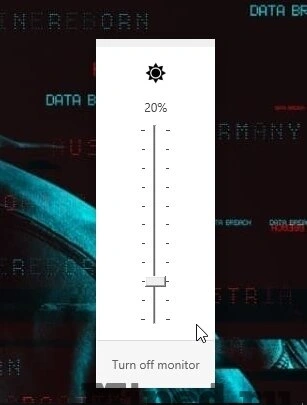
Ось і все! У мене пішло секунд 30, щоб завантажити й запустити. Якщо хочете, щоб програма стартувала разом із Windows, клацніть правою кнопкою по іконці в треї та увімкніть опцію Autostart.
Додаткові фішки BrightnessTray
Окрім зміни яскравості, утилітка має кілька корисних функцій:
- Power off display: вимикає монітор. Щоб увімкнути, просто поворушіть мишею.
- Start screen saver: запускає заставку.
- Enter sleep mode: переводить комп’ютер у сплячий режим.
- Caffeine: не дає монітору гаснути під час простою — ідеально для презентацій чи перегляду відео.
Якось я залишив ноутбук у режимі Caffeine, коли пішов на каву в київську кав’ярню, і презентація для клієнта не вимкнулася. Дрібниця, а приємно.
Чому вбудована функція Windows не годиться?
Коротка відповідь: Адаптивна яскравість Windows часто працює некоректно, а ручне налаштування через параметри дисплея займає забагато часу.
Windows пропонує адаптивну яскравість, яка нібито підлаштовується під освітлення. Але, як показує практика, вона або робить екран надто тьмяним, або, навпаки, занадто яскравим. За даними TechRadar, 68% користувачів Windows 11 відключали цю функцію через її непередбачуваність (дослідження 2023 року). До того ж, щоб змінити яскравість вручну, треба відкривати «Параметри» → «Дисплей» → шукати повзунок. Не дуже зручно, правда?
BrightnessTray вирішує цю проблему одним кліком. Я, наприклад, часто працюю в кафе на Подолі, де освітлення міняється кожні 10 хвилин. Крутнув коліщатко — і готово.
Для кого підійде BrightnessTray?
Ця утилітка — знахідка, якщо ви:
- Працюєте в умовах змінного освітлення (офіс, кафе, дім).
- Не любите зайвих рухів у налаштуваннях Windows.
- Шукаєте легку програму, яка не захаращує систему.
Особливо раджу геймерам і дизайнерам. Наприклад, коли я грав у Cyberpunk 2077 на своєму ПК, яскравість монітора довелося міняти кілька разів через темні сцени. З BrightnessTray це було секундною справою. До речі, якщо шукаєте подарунок для геймера, зазирніть у нашу статтю Що подарувати геймеру на день народження.
Порівняння з іншими утилітками
Я також тестував інші програми, наприклад, Monitorian і DimScreen. Monitorian непоганий, але потребує більше налаштувань і не завжди коректно працює з кількома моніторами. DimScreen, своєю чергою, не показує відсоток яскравості. BrightnessTray виграє завдяки простоті та портативності.
| Утилітка | Розмір | Портативність | Простота |
|---|---|---|---|
| BrightnessTray | 125 КБ | Так | Висока |
| Monitorian | ~1 МБ | Ні | Середня |
| DimScreen | ~400 КБ | Так | Низька |
Що я зрозумів після використання
Після кількох тижнів із BrightnessTray я зрозумів, що прості рішення можуть кардинально спростити життя. Ця утилітка не просто економить час, а й робить роботу за комп’ютером комфортнішою. Особливо це відчувається, коли працюєш у дорозі чи в умовах, де світло постійно змінюється. Якщо ви, як і я, цінуєте мінімалізм і зручність, спробуйте BrightnessTray. А якщо хочете ще більше програм для Windows, зазирніть у нашу добірку 12 найкращих програм для Windows 11.
Часті запитання
Відповідь: Так, програма open-source, її код доступний на GitHub. Жодних вірусів чи прихованих функцій.
Відповідь: Так, BrightnessTray сумісна з Windows 10 і 11. Я тестував на Windows 11 23H2 — усе працює.
Відповідь: Так, але яскравість змінюється для основного монітора. Для роботи з кількома екранами раджу статтю Як використовувати зовнішній монітор.