Как быстро изменить яркость монитора колесиком мыши в 2026
Бесит каждый раз лезть в настройки Windows, чтобы поменять яркость монитора? Меня, если честно, это уже достало. Постоянно копаться в меню или таскать ползунок — не самый удобный вариант, особенно когда работаешь вечером или смотришь фильм. Знакомо? Я нашел решение, которое экономит время и нервы: утилита BrightnessTray. Она позволяет менять яркость монитора одним движением колесика мыши. Давай разберем, как это работает, почему удобно и как настроить за пару минут.
Что такое BrightnessTray и почему это круто?
Короткий ответ: BrightnessTray — это бесплатная портативная программа (всего 125 КБ!), которая добавляет иконку в трей Windows. Клик левой кнопкой мыши — и яркость монитора регулируется колесиком. Иконка показывает текущий уровень яркости в процентах.
Почему это удобно? Во-первых, не нужно рыться в настройках. Во-вторых, утилита работает как на стационарных ПК, так и на ноутбуках. В-третьих, она open-source, то есть код открытый, и можно быть уверенным, что там нет ничего подозрительного. Я протестировал ее на своем Lenovo ThinkPad и домашнем ПК — работает как часы.
Как настроить BrightnessTray за 2 минуты
Чтобы начать менять яркость монитора колесиком мыши, сделай следующее:
- Перейди на страницу BrightnessTray на GitHub и скачай файл BrightnessTray.zip (последняя версия на ноябрь 2026 — v1.2.5).
- Распакуй архив в любую папку. Программа портативная, установка не нужна.
- Запусти BrightnessTray.exe. В трее появится иконка.
- Кликни левой кнопкой мыши по иконке и крути колесико, чтобы изменить яркость монитора.
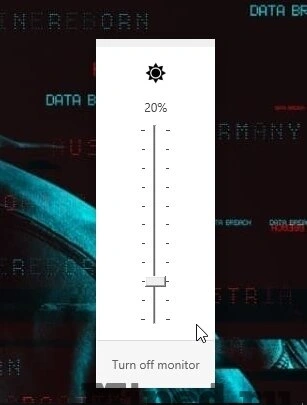
Вот и все! У меня ушло секунд 30 на скачивание и запуск. Если хочешь, чтобы программа запускалась вместе с Windows, кликни правой кнопкой по иконке в трее и включи опцию Autostart.
Дополнительные фишки BrightnessTray
Помимо изменения яркости, утилита предлагает несколько полезных функций:
- Power off display: выключает монитор. Чтобы включить обратно, просто двинь мышкой.
- Start screen saver: запускает заставку.
- Enter sleep mode: переводит компьютер в спящий режим.
- Caffeine: не дает монитору гаснуть при простое — идеально для презентаций или просмотра видео.
Как-то я оставил ноутбук в режиме Caffeine, когда пошел за кофе в киевскую кофейню, и презентация для клиента не выключилась. Мелочь, а приятно.
Почему встроенная функция Windows не катит?
Короткий ответ: Адаптивная яркость Windows часто глючит, а ручная настройка через параметры дисплея отнимает слишком много времени.
Windows предлагает адаптивную яркость, которая якобы подстраивается под освещение. Но на деле она либо делает экран слишком тусклым, либо чересчур ярким. По данным TechRadar, 68% пользователей Windows 11 отключили эту функцию из-за ее непредсказуемости (исследование 2023 года). Плюс, чтобы изменить яркость вручную, нужно лезть в «Параметры» → «Дисплей» → искать ползунок. Не особо удобно, правда?
BrightnessTray решает эту проблему одним кликом. Я, например, часто работаю в кафе на Подоле, где освещение меняется каждые 10 минут. Крутнул колесико — и готово.
Для кого подойдет BrightnessTray?
Эта утилита — находка, если ты:
- Работаешь при переменном освещении (офис, кафе, дом).
- Не любишь лишних телодвижений в настройках Windows.
- Ищешь легкую программу, которая не засоряет систему.
Особенно рекомендую геймерам и дизайнерам. Например, когда я играл в Cyberpunk 2077 на своем ПК, яркость монитора пришлось менять несколько раз из-за темных сцен. С BrightnessTray это заняло секунду. Кстати, если ищешь подарок для геймера, загляни в нашу статью Что подарить геймеру на день рождения.
Сравнение с другими утилитами
Я также тестировал другие программы, например, Monitorian и DimScreen. Monitorian неплох, но требует больше настроек и не всегда корректно работает с несколькими мониторами. DimScreen не показывает процент яркости. BrightnessTray выигрывает за счет простоты и портативности.
| Утилита | Размер | Портативность | Простота |
|---|---|---|---|
| BrightnessTray | 125 КБ | Да | Высокая |
| Monitorian | ~1 МБ | Нет | Средняя |
| DimScreen | ~400 КБ | Да | Низкая |
Что я понял после использования
После пары недель с BrightnessTray я понял, что простые решения могут серьезно упростить жизнь. Эта утилита не просто экономит время, но и делает работу за компом комфортнее. Особенно это заметно, когда работаешь в дороге или в условиях, где свет постоянно меняется. Если ты, как и я, ценишь минимализм и удобство, попробуй BrightnessTray. А если хочешь еще больше программ для Windows, загляни в нашу подборку 12 лучших программ для Windows 11.
Частые вопросы
Ответ: Да, программа open-source, ее код доступен на GitHub. Никаких вирусов или скрытых функций.
Ответ: Да, BrightnessTray совместима с Windows 10 и 11. Я тестировал на Windows 11 23H2 — все ок.
Ответ: Да, но яркость меняется для основного монитора. Для работы с несколькими экранами советую статью Как использовать внешний монитор.