Як перевірити ключ продукту Windows

У даній статті ми детально розглянемо, як можна перевірити ключ продукту Windows на вашому комп’ютері. Це можна зробити кількома способами: за допомогою командного рядка або використовуючи безкоштовну програму «ProduKey». Крім того, «ProduKey» дозволяє дізнатися ключ продукту системи навіть на неробочому комп’ютері. Якщо ви оновлювали систему до Windows 10 з тестової версії, у вас немає традиційного ключа продукту, але є цифрова ліцензія. Щоб отримати доступ до неї, достатньо увійти у свій акаунт Microsoft на новому пристрої.
Використання командного рядка

Відкрийте меню «Пуск» Windows. Натисніть на логотип Windows в нижньому лівому куті екрану.
У рядку пошуку меню «Пуск» введіть “Командний рядок”. Запустіть відповідну програму.

Натисніть на значок командного рядка (чорне вікно з білим текстом) у верхній частині меню «Пуск».
Увійдіть до системи як адміністратор.
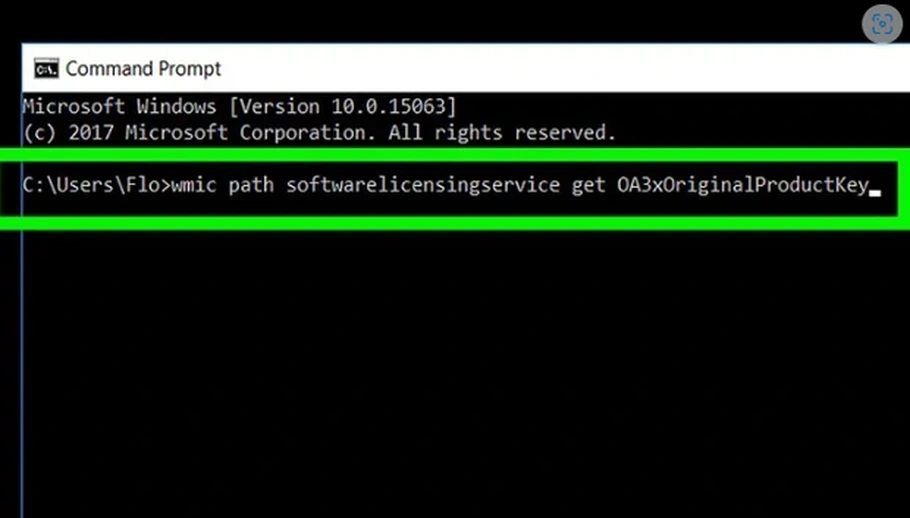
У командному рядку введіть команду: wmic path softwarelicensingservice get OA3xOriginalProductKey, а потім натисніть Enter.
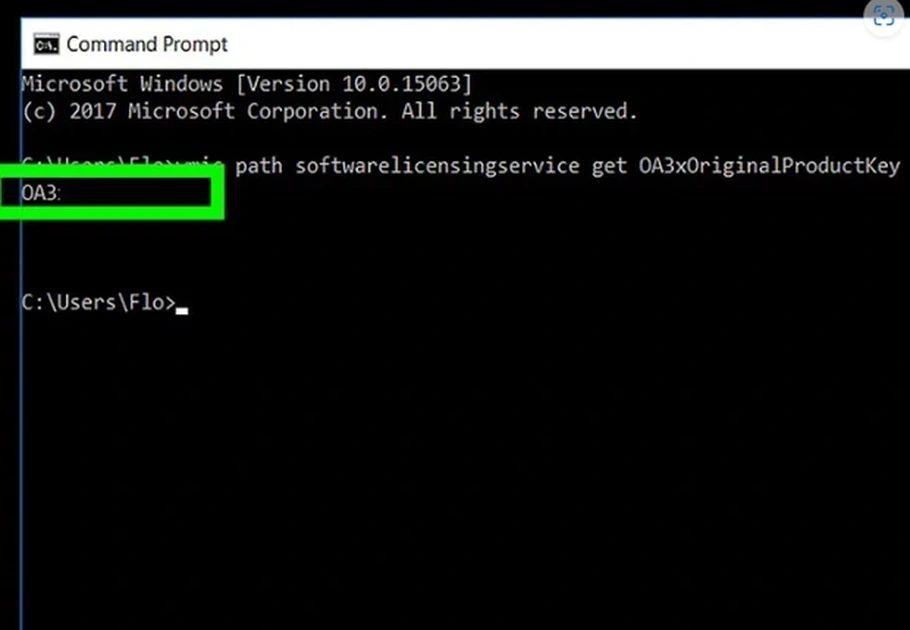
На екрані з’явиться 25-символьний ключ продукту. Зробіть скріншот або запишіть його, щоб він був у вас під рукою.
Якщо цей метод не спрацював, спробуйте скористатися програмою «ProduKey», опис якої наведено нижче.
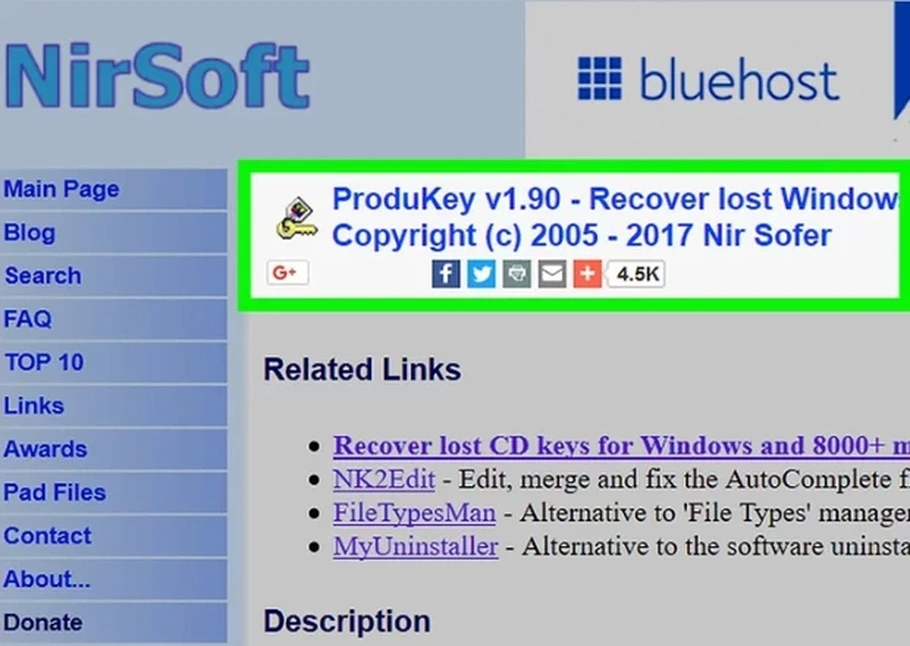
Використання програми «ProduKey»
Відвідайте офіційний сайт програми ProduKey.
Прокрутіть вниз і натисніть “Download ProduKey (In Zip file)” для завантаження архіву з програмою.

Розпакуйте архів. Для цього двічі клацніть по ZIP-файлу і виберіть опцію “Витягти”.
Запустіть програму «ProduKey», двічі клацнувши на її значок (іконка у вигляді ключа).

У вікні програми ви побачите 25-символьний ключ продукту поруч з іменем жорсткого диска.
Запишіть або зробіть скріншот ключа, щоб мати його під рукою.
Як дізнатися ключ продукту на неробочому комп’ютері
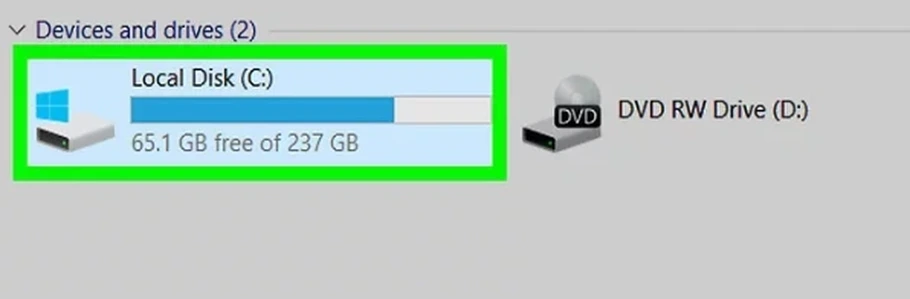
Підключіть жорсткий диск неробочого комп’ютера до робочого. Для цього витягніть диск і підключіть його через адаптер (SATA або IDE) до робочого комп’ютера.
Відкрийте програму «ProduKey». Якщо вона ще не встановлена, завантажте і встановіть її.
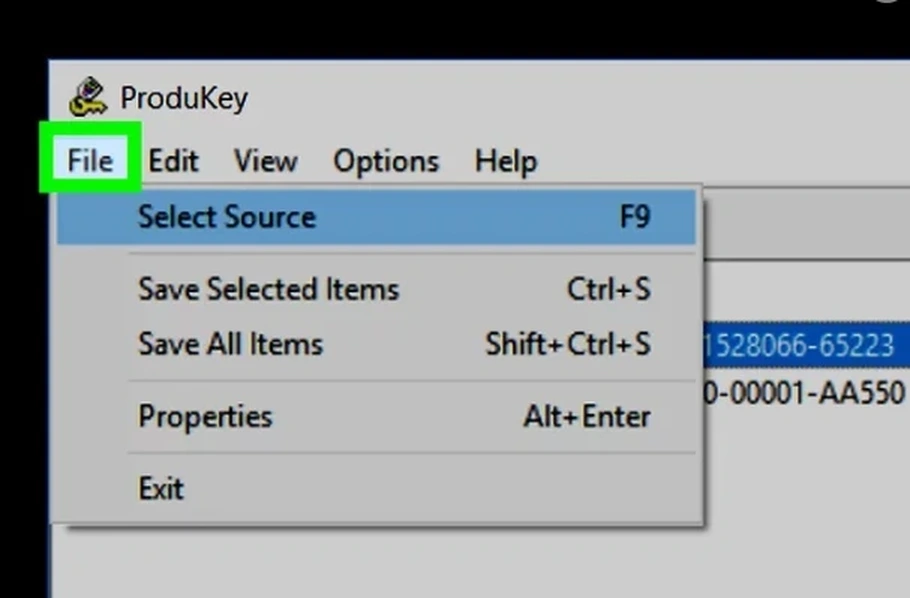
У верхньому меню програми натисніть “File” → “Select Source”.
Виберіть опцію “Load the product keys from external Windows directory” і натисніть “Browse”.

Знайдіть підключений жорсткий диск і виберіть його, після чого натисніть “OK”.
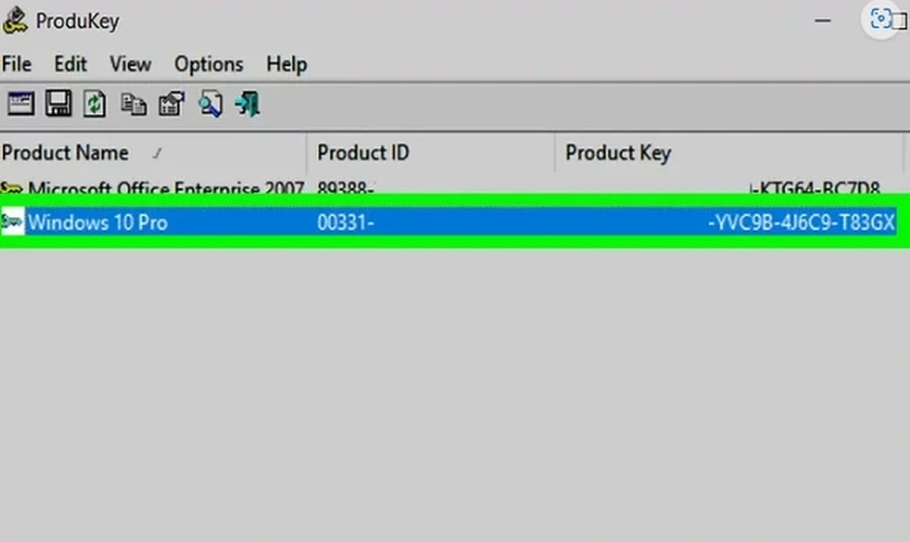
У програмі з’явиться 25-символьний ключ продукту для підключеного диска.
Додаткові поради
- Ключ продукту Windows може бути на етикетці на корпусі комп’ютера або під акумулятором ноутбука.
- Якщо антивірус визначить «ProduKey» як небажане програмне забезпечення, це пов’язано з тим, що програма отримує доступ до ключа продукту, але вона безпечна за умови завантаження з офіційного сайту.
Для тих, хто шукає зручний спосіб активації Windows без використання сторонніх програм, радимо ознайомитися з докладною інструкцією Активація Windows 11 назавжди безкоштовно.