Не подключено: нет доступных подключений. Что делать?

Если у вас возникла ошибка «Сетевой кабель не подключен» и вы не можете выйти в интернет со своего ноутбука или ПК, обязательно ознакомьтесь с нашими FAQ. Мы постараемся помочь вам разобраться.
Например, в Windows 10 эта ошибка отображается с сообщением «Не подключено: нет доступных подключений». Основные причины могут быть следующими:
- повреждён сетевой кабель;
- неправильно подключён кабель;
- не работает оборудование провайдера;
- проблемы с настройками сетевого подключения.
Как устранить проблему «Сетевой кабель не подключен»?
Способ 1. Отключите кабель от ПК (или роутера) и подключите его заново.
На коннекторе кабеля есть специальная защёлка, которая должна защёлкнуться с характерным щелчком. Это означает, что кабель вставлен до упора и контакт есть.
Однако в некоторых случаях коннектор может нуждаться в замене, и самостоятельно это сделать сложно, так как потребуется правильно обжать кабель. Лучше обратиться в службу поддержки провайдера и вызвать мастера.
Способ 2. Проверка целостности кабеля.
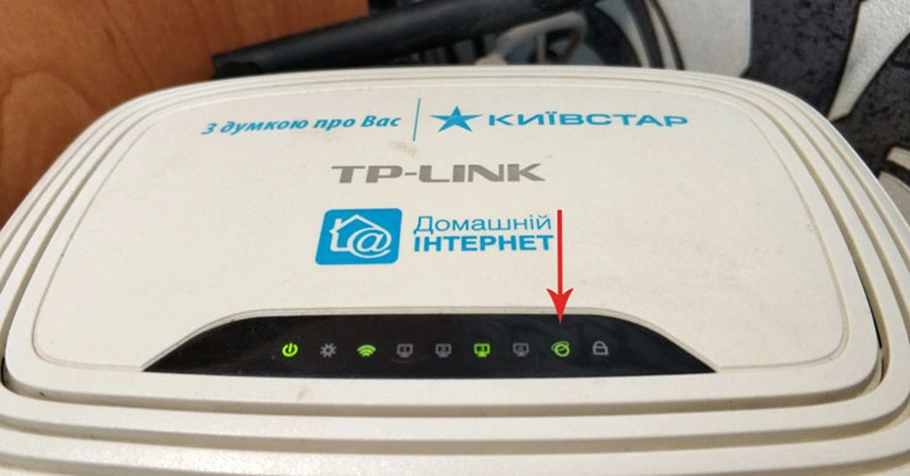
Целостность кабеля можно проверить с помощью вашего Wi-Fi роутера. Подключите кабель к разъёму WAN. Если кабель цел, на роутере загорится индикатор подключения к интернету.
Если индикатор не горит, вы увидите сообщение на ПК или ноутбуке «Подключение к интернету отсутствует» или «Без доступа к интернету».
Кабель может быть повреждён как внутри квартиры, так и за её пределами. Проверьте его по всей длине, особенно если он проходит под плинтусом, где его может передавить. Если у вас есть домашние животные, они могли прогрызть кабель, поэтому стоит осмотреть его на повреждения.
Кроме личной проверки, можно через службу поддержки провайдера заказать дистанционную проверку целостности кабеля по вашему адресу.
Способ 3. Проверка правильности подключения кабеля.
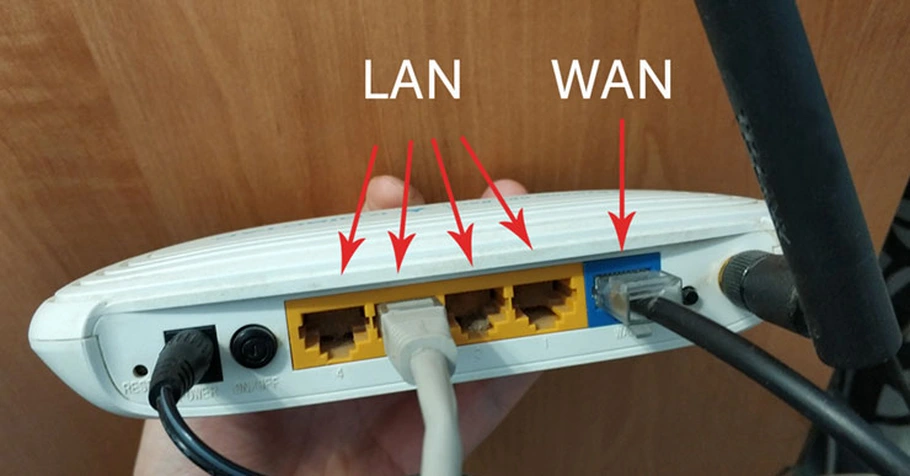
Если вы используете Wi-Fi роутер, возможно, кабель неправильно подключен. Обычно кабель WAN вставляется в синий разъём. Проверьте, что он подключён правильно, или вставьте кабель напрямую в устройство (ПК, ноутбук).
Также можно подключить другое устройство к роутеру через сетевой кабель LAN, чтобы передавать сигнал от роутера к вашему устройству.
Если проблема сохраняется, попробуйте подключить кабель напрямую, минуя роутер. В этом случае вам нужно знать данные подключения от провайдера, чтобы настроить его вручную.
Если у провайдера динамический IP, зайдите в Windows 10 в «Сетевые подключения» — «Настройки параметров адаптера», правой кнопкой мыши щёлкните по «Сеть» и выберите «Свойства».
Затем выберите IP версии 4 и нажмите «Свойства». В открывшемся окне установите флажки «Получить IP-адрес автоматически» и «Получить адрес DNS-сервера автоматически». Нажмите «ОК».Если провайдер предоставляет статический IP, то его нужно ввести в настройках вручную. Отметьте флажок «Использовать следующий IP-адрес» и заполните поля «IP-адрес», «Маска подсети», «Основной шлюз». Эти данные указаны в договоре на предоставление услуг от интернет-провайдера.
Способ 4. Проверка оборудования провайдера.
В многоквартирных домах провайдеры часто используют общие коммутаторы для подключения интернета. Если коммутатор не работает, у вас не будет интернета. Эта проблема может быть как временной, так и постоянной (например, из-за отключения электричества). Решить её самостоятельно нельзя, только через звонок в службу поддержки провайдера.
Способ 5. Настройки сетевого подключения.
Иногда настройки сетевого подключения могут быть некорректными. В Windows 10 или 11 зайдите в «Сеть и Интернет», в разделе «Ethernet» должно быть указано название вашей сети и статус «Подключено». Если указано «Отключено», перейдите в «Настройки параметров адаптера», щёлкните правой кнопкой мыши по названию сети и выберите «Включить». Если есть другие неопознанные сети, отключите их или удалите.
Учтите, что изменения в сетевых настройках следует вносить только если вы понимаете, что делаете. Логически подумайте: если вчера интернет работал, а сегодня нет, и вы не меняли настройки, то проблему нужно искать в другом месте.