Як дізнатися характеристики свого комп’ютера?

Розповімо про невеликі, проте ефективні способи дізнатися, яке обладнання встановлено у ваш ПК за допомогою операційної системи Windows, macOS і Linux.
Дізнатися характеристики свого комп’ютера можна за пару клац, дізнаймось навіщо це потрібно:
- – потрібно знати свої вимоги та обладнання, якщо плануєш завантажити гру або програму
- – підібрати потрібні оновлення драйверів для відеокарти та процесора
- – оновити що комплектує комп’ютера або віддати його в ремонт, щоб зрозуміти причину зламання.
Як же дізнатися характеристики ПК через операційну систему.
Як дізнатися характеристики комп’ютера з Windows
Через розділ “Відомості про систему”
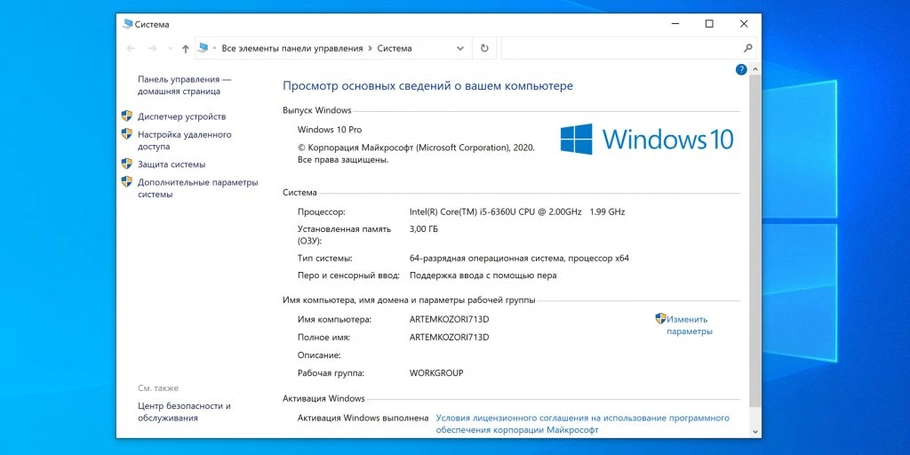
Якщо ви хочете просто дізнатися базову інформацію про ПК, тоді ви можете зайти в розділ (утиліту) “Відомості про систему“. Щоб туди потрапити, потрібно натиснути правий клац на ярлику або у вікні “Комп’ютер” (“Мій комп’ютер“) у “Провіднику” і вибрати “Властивості“. Замість цього можна просто натиснути поєднання клавіш Win + Pause / Break. У вікні, що відкриється, буде показано тип процесора, обсяг оперативної пам’яті та різну системну інформацію. Не забувайте, що ми зовсім нещодавно показували, як активувати Windows 11 швидко і безкоштовно.
Через “Диспетчер пристроїв”
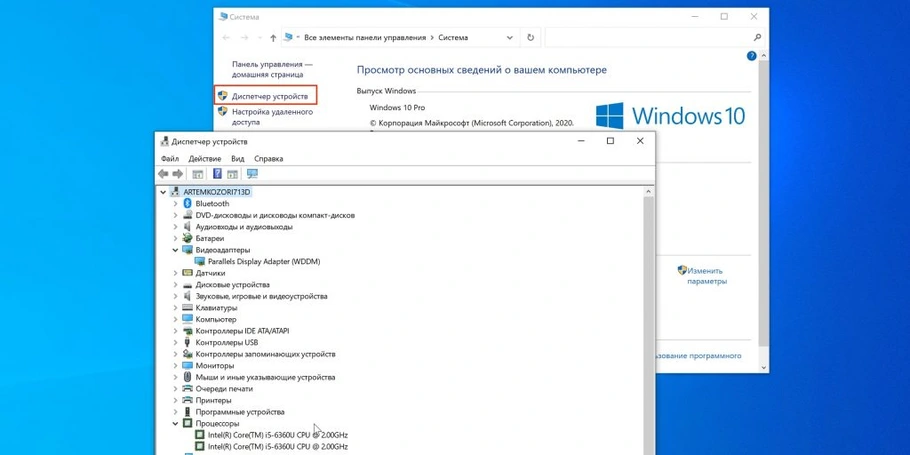
Щоб отримати повноцінну детальну картину про свій ПК, потрібно зайти в “Диспетчер пристроїв“. У ньому буде вся інформація про обладнання ПК, включно з внутрішніми та зовнішніми компонентами — від звукових карт і дискових накопичувачів до моніторів і принтерів.
Сюди можна потрапити також із розділу “Відомості про систему“, вибравши там “Диспетчер пристроїв” у бічному меню. Зручність перегляду в тому, що все розбито на групи і їх можна розкрити в один клац, щоб отримати інформацію. Крім цього, є додаткова інформація про кожен елемент. Наша команда зовсім нещодавно підготувала матеріал про те, як поміняти мову в Windows 10,11 на українську, якщо ви хочете поміняти її з англійської або російської.
Dxdiag
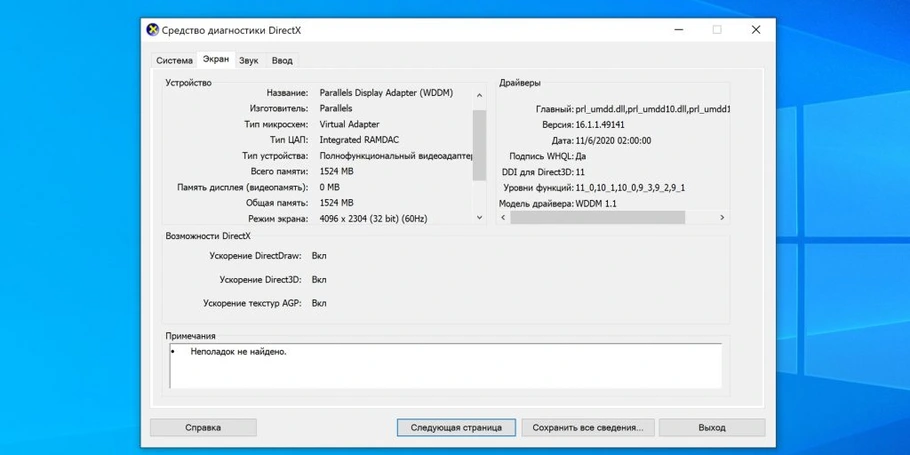
Ще одна стандартна утиліта WIndows – Dxdiag. Вона дає змогу отримати детальну інформацію про систему і що комплектує в ПК: модель, кількість ядер процесора, місткість оперативної пам’яті, тип графічного адаптера і багато іншого.
Щоб у неї потрапити, потрібно запустити командний рядок через WIN+R, після набрати – dxdiag і клацнути “Ок” або Enter.
Speccy
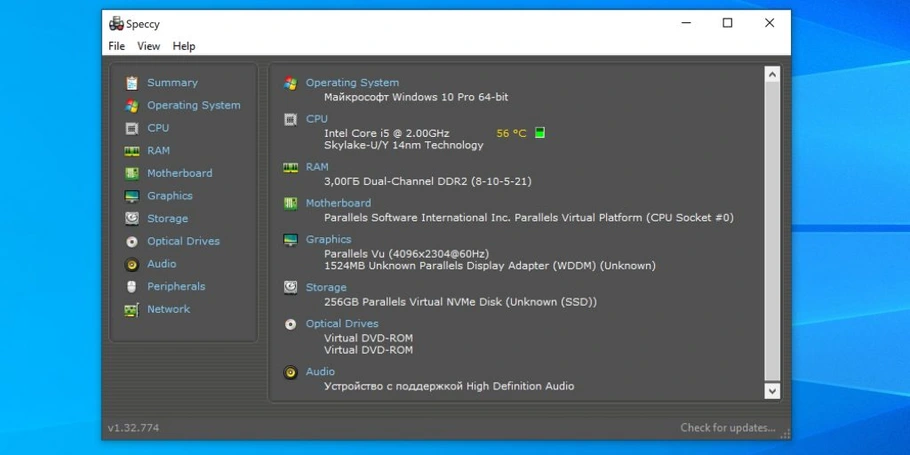
Безплатний додаток Speccy, який зробили спеціально для того, щоб переглянути конфігурації вашого ПК. Виглядає просто і зрозуміло, покаже, що впливає на ваш процесор, пам’ять і відеоадаптери ПК. Відрізняє від вбудованих утиліт, ви отримаєте більше інформації про обладнання.
Встановити софт можна завантажити з офф сайту ccleaner, після запустити й отримати інформацію на екран з усіма характеристиками. Щоб отримати докладніше інформацію натискаєте в меню на потрібний пристрій і отримуйте інформацію.
Як дізнатися характеристики комп’ютера з macOS
Розділ “Про цей Mac”
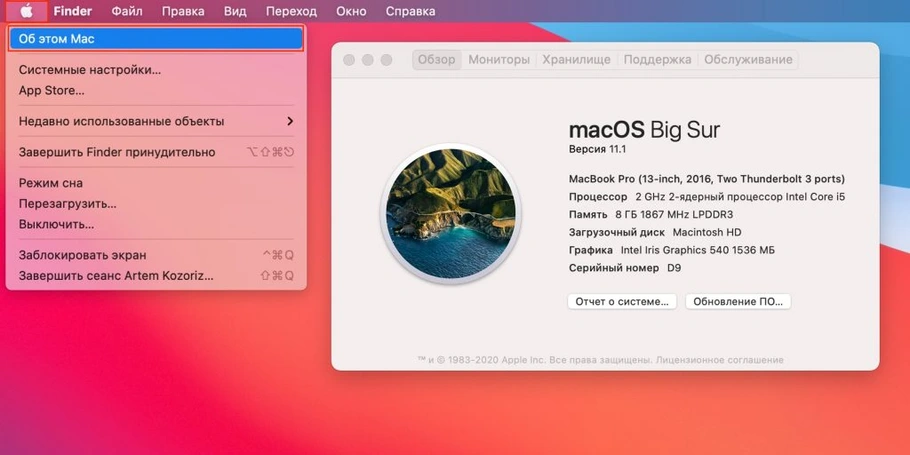
Завдяки стандартному розділу ви можете дізнатися, яке у вас “залізо” розміщене в Mac, для цього потрібно: натиснути на значок яблука в лівому верхньому кутку екрана, а потім вибрати “Про цей Mac”. Після чого ви побачите інформацію про свою версію MacOS, яка у вас модель, який процесор, пам’ять і відеокарта.
Mactracker
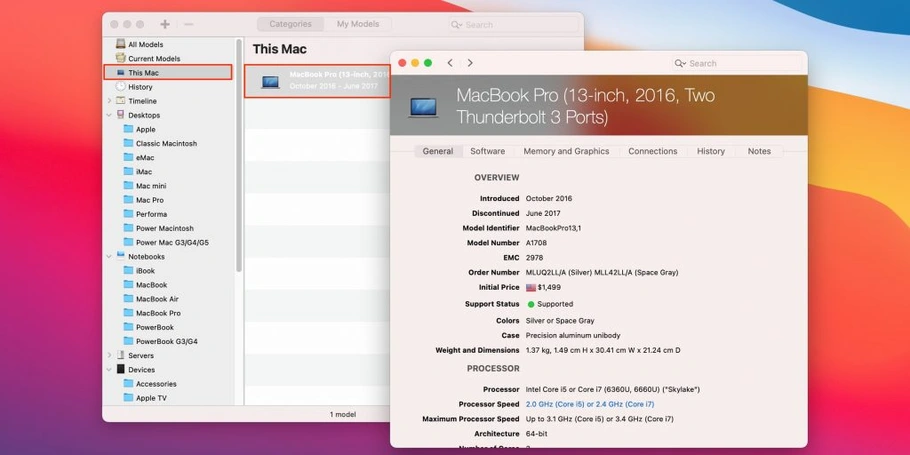
Простий і зручний варіант, завантажити додаток Mactracker. Де ви знайдете повну інформацію про всі продукти Apple за всю історію компанії. Комп’ютери, ноутбуки, мобільні пристрої, ПЗ — тут можна знайти все. Після чого ви можете знайти свій Mac через бічне меню This Mac і побачити інформацію про продукт з різними вкладками про нього.
Хочеться відзначити, що додаток крутий, але є проблема, що він не вміє аналізувати саме ваше обладнання, а бере інформацію з каталогу/рейтингу моделей. Де більша частина стандартні збірки, якщо ви робили апгрейд, то ця інформація вам буде не актуальна.
Звіт про систему
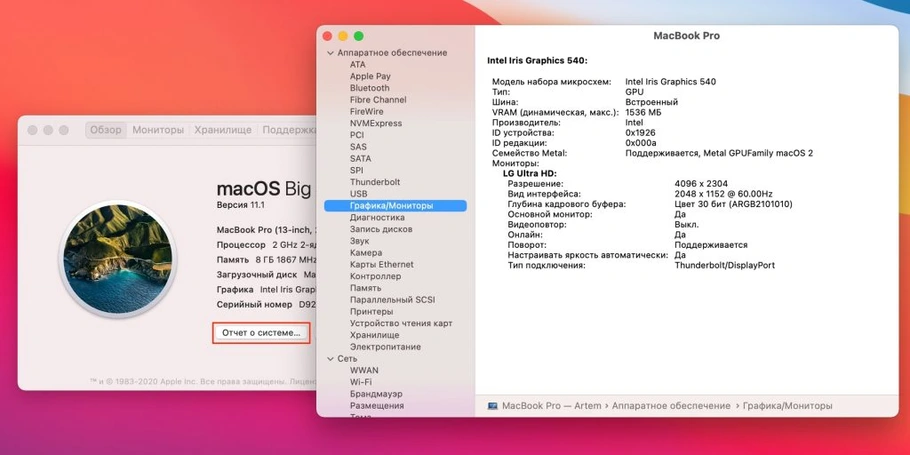
Якщо перший варіант вам дає мало інформації, ви можете натиснути ще на кнопку “Звіт про систему” у вікні “Про цей Mac”. Перед вами відкриється максимально докладний звіт з усіма можливими деталями про компоненти комп’ютера.
Як дізнатися характеристики комп’ютера з Linux
Утиліта HardInfo
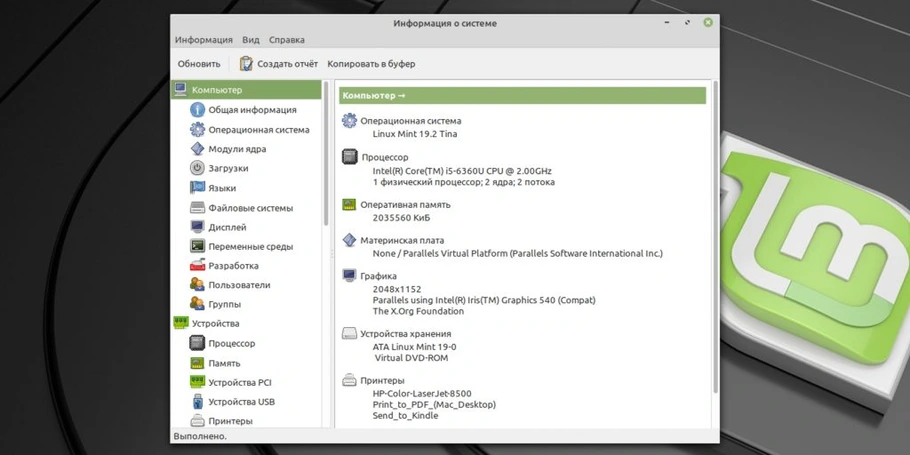
Спеціальна утиліта HardInfo допомагає переглянути ваші параметри обладнання та всю інформацію про нього. Покаже всі встановлені компоненти, починаючи від процесора і закінчуючи різними розширеннями та USB.
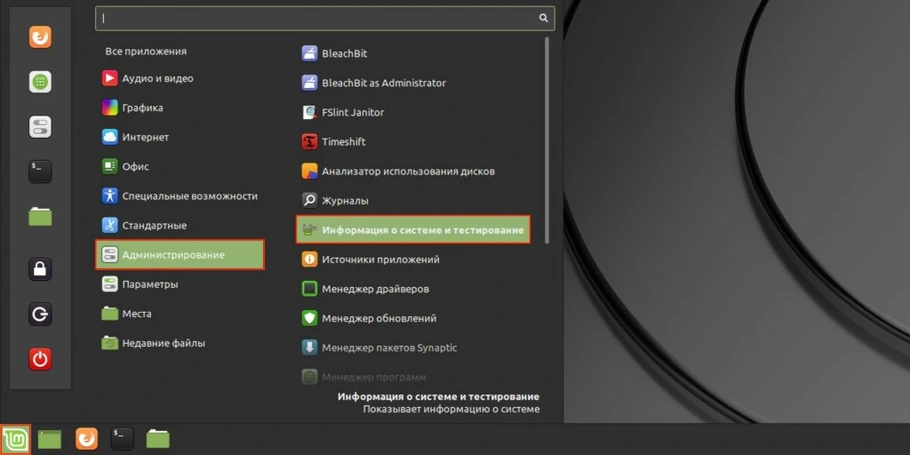
Хочу зауважити, що HardInfo входить до складу більшості дистрибутивів і відображається під назвою “Інформація про систему і тестування” (у меню “Адміністрування”). Якщо утиліти немає, її можна встановити за допомогою команди термінала:
sudo apt-get install hardinfo
Команда lshw
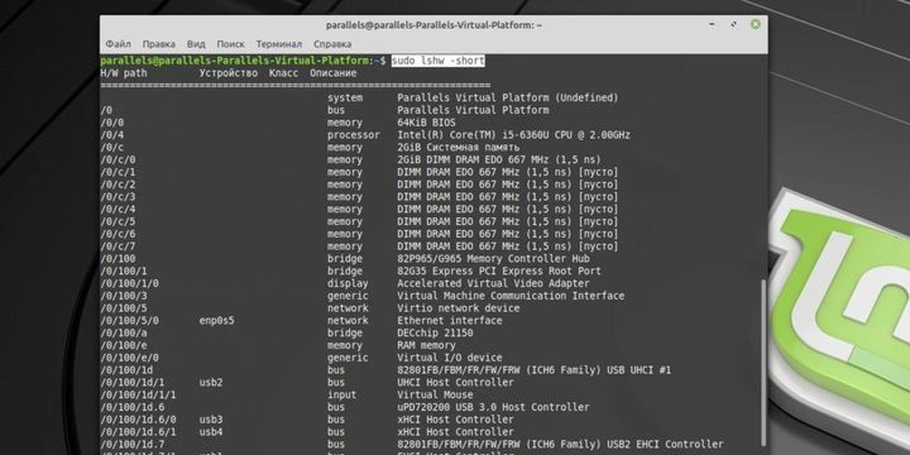
Якщо ви користуєтеся командним рядком, ви можете використовувати утиліту lshw, вона дає змогу вам отримати багато корисної інформації про встановлене обладнання та дає змогу дізнатися характеристики комп’ютера. Зараз утиліта входить до складу дистрибутивів, якщо у вас її немає, ви можете її запустити:
sudo apt-get install lshw
Для запуску утиліти достатньо ввести в терміналі
sudo lshw
і підтвердити дію введенням пароля адміністратора. Для більш стислого та зручного представлення краще додати параметр
-short
тобто скористатися такою командою:
sudo lshw -short